こんにちは、山茶です。
今更ながらプレステ5が欲しかったりしているのですが、今は自宅に既にゲーム機が色々あって新たに導入する余裕がないので(まずはいい加減プレステ4を処分しないとだ)、
代わりにそこそこスペックがある自宅PCでGeforce NOWというかPSリモートプレイのようなものを実現出来ないかと思い、ちょっと調べてやってみました。
あとリモート環境があったら外出時ちょっとしたことでPC借りなくても済むので便利そうだと思ったので。
PCはWindows11、スマホはAndroidで操作する想定です。
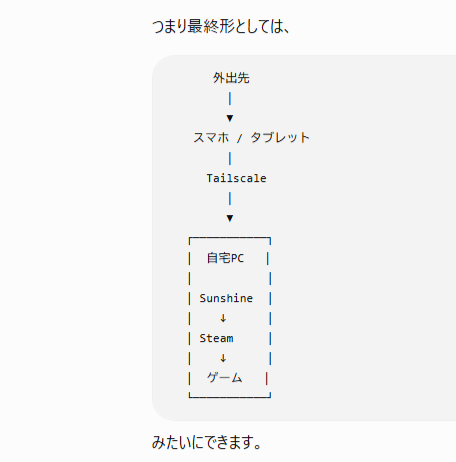
自宅内LANでPCにアクセス出来るようにし、スマホに接続したコントローラーを認識できるようにする。
コレについては、既存のサービスとアプリを導入することで簡単に実現できました。サクッと構築するのであればこれで十分でしょう。
①PCにSunshineをインストール
②スマホにMoonlightをインストール
Sunshineはゲーム画面を配信するためのストリーミングソフトです。配信された映像をMoonlightで受け取ります。また、ゲームパッドにも対応しているそうです。
Sunshineのインストールは公式のインストールガイドをチャットAIに翻訳してもらいながら進めることが出来ました。
インストールが完了したら、https://localhost:47990 にアクセスしてユーザーネームとパスワードを設定します。
ログインが完了した時点で、スマホにインストールしたMoonlightを起動すると、自宅のPCが表示されたので指示通りPINを設定すると接続することが出来、スマホからデスクトップの画面とSteamオーバーレイを表示出来ることを確認できました。
ただし、このままの状態だとスマホ側に接続したBluetoothコントローラーが認識されなかったので、コントローラーの設定が必要でした。
ゲームパッドを設定する
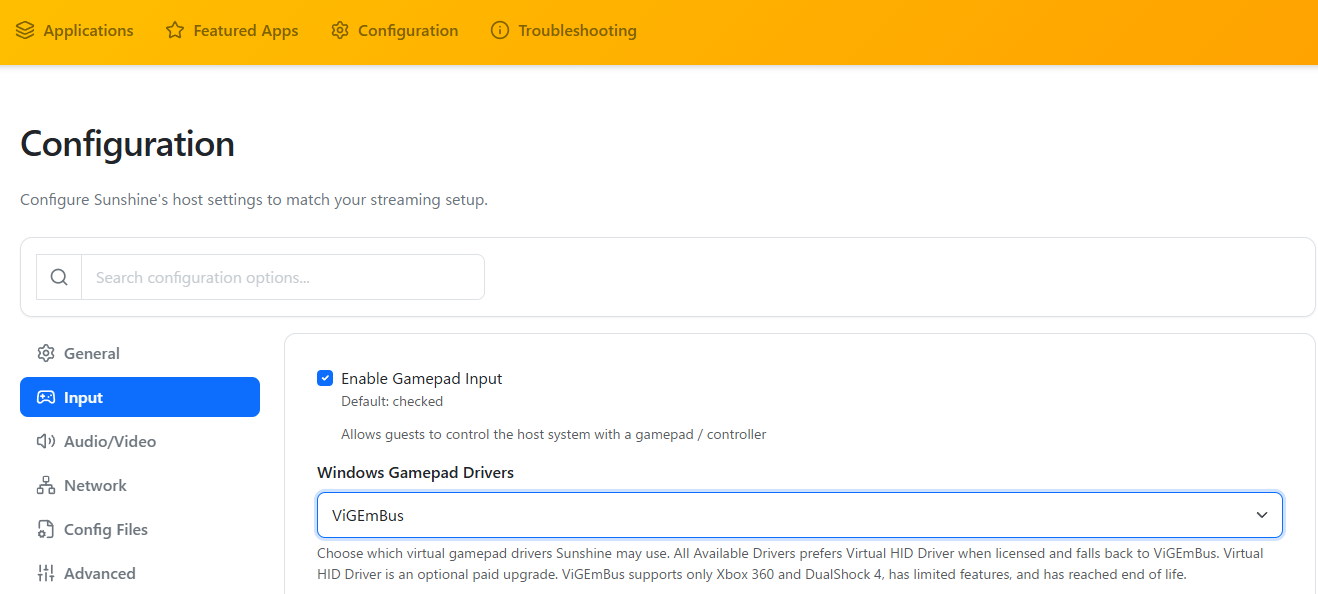
Moonlightから来たゲームパッドを仮想コントローラーとしてゲームに渡すために、ドライバーが必要だとのこと。
今回は無料で使えるドライバーを導入してみます(有料のものだともっと高機能とのこと)
https://github.com/nefarius/ViGEmBus/releases
インストールが完了したら、Sunshineを再起動(タスクトレイのアイコン右クリック→「Quit」、アプリ一覧から起動)してからゲームパッドの設定をします。
SunshineにEpic Games Launcherを登録
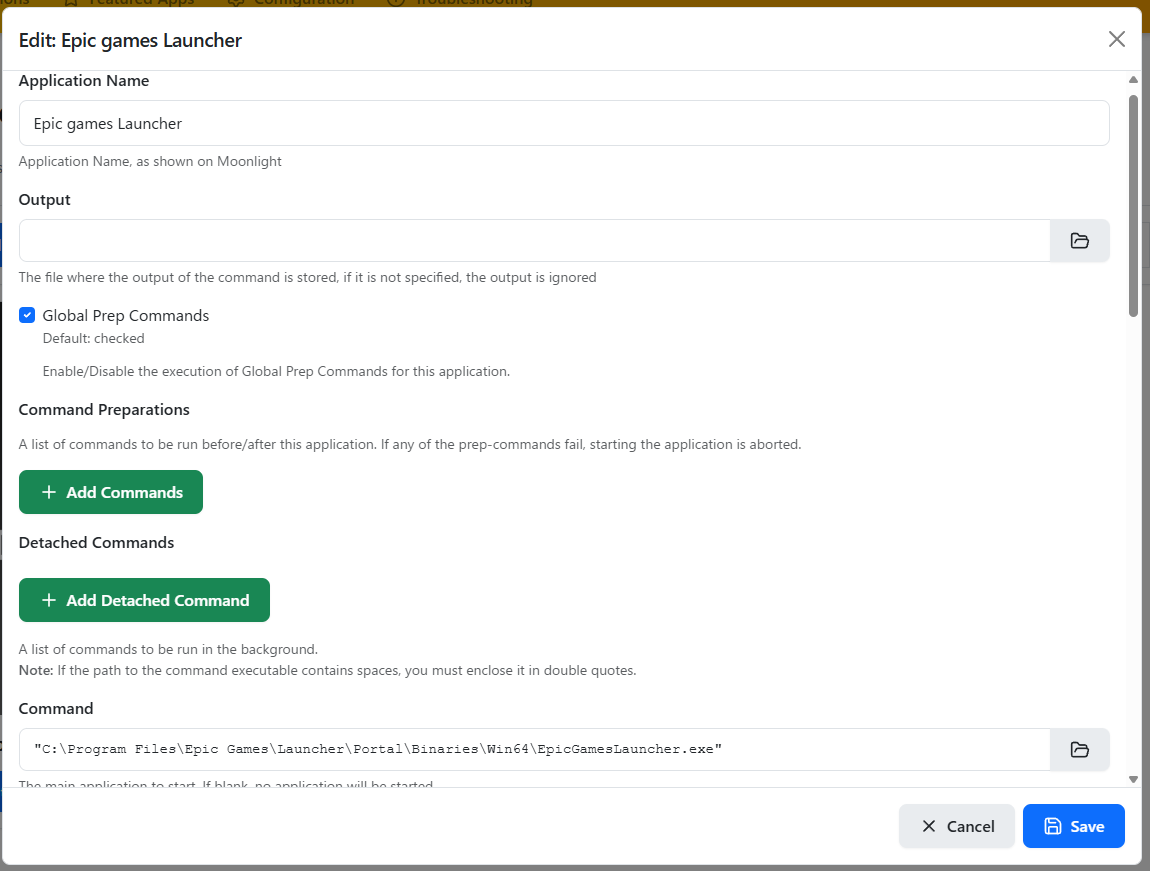
EpicGamesのゲームも起動することがありそうなので登録しておきました。
「Application Name」に表示名と「Command」にファイルパスを入力したら良いようです。
同様の手順で任意のアプリやゲームを追加できそうです。
外出先のスマホからアクセス出来るようにしたい
外出先から自宅のPCにアクセスするのは、自宅のLANを解放することで出来るようにはなりますが、それはセキュリティ的によろしくないということでなにか良い方法は無いかと調べてみたら、TailscaleでVPN構築するのが良さそうでした。
スマホとPCにTailscaleをインストールし、同じアカウントでログインします。
https://tailscale.com/download
インストールが完了したら、PCのTailscaleでIPを確認します。
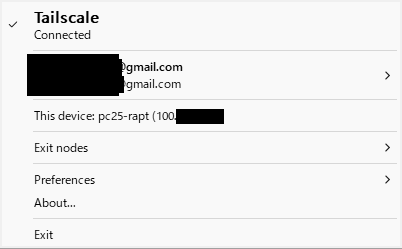
スマホでTailscaleのVPNに入っているのを確認してから、Moonlightの「+」でPCで調べたIPを入力します。
スマホのWi-Fiを切った状態で接続できたら成功です。
Sunshineのパスワードを忘れたときの忘備録
タスクトレイでSunshineを右クリック→「Quit(終了)」
コマンドプロンプトを管理者として実行する、
cd "C:\Program Files\Sunshine"(デフォルトのインストール先の場合)
sunshine.exe --creds 新しいユーザー名 新しいパスワード
次回:外出先からPCの電源をONできるようにする
PSのリモートプレイではスタンバイ状態の本体を起こすことが出来るので、それもPCでできるように実装したいと思います。
ちょっと電子工作じみたことをやってみます。
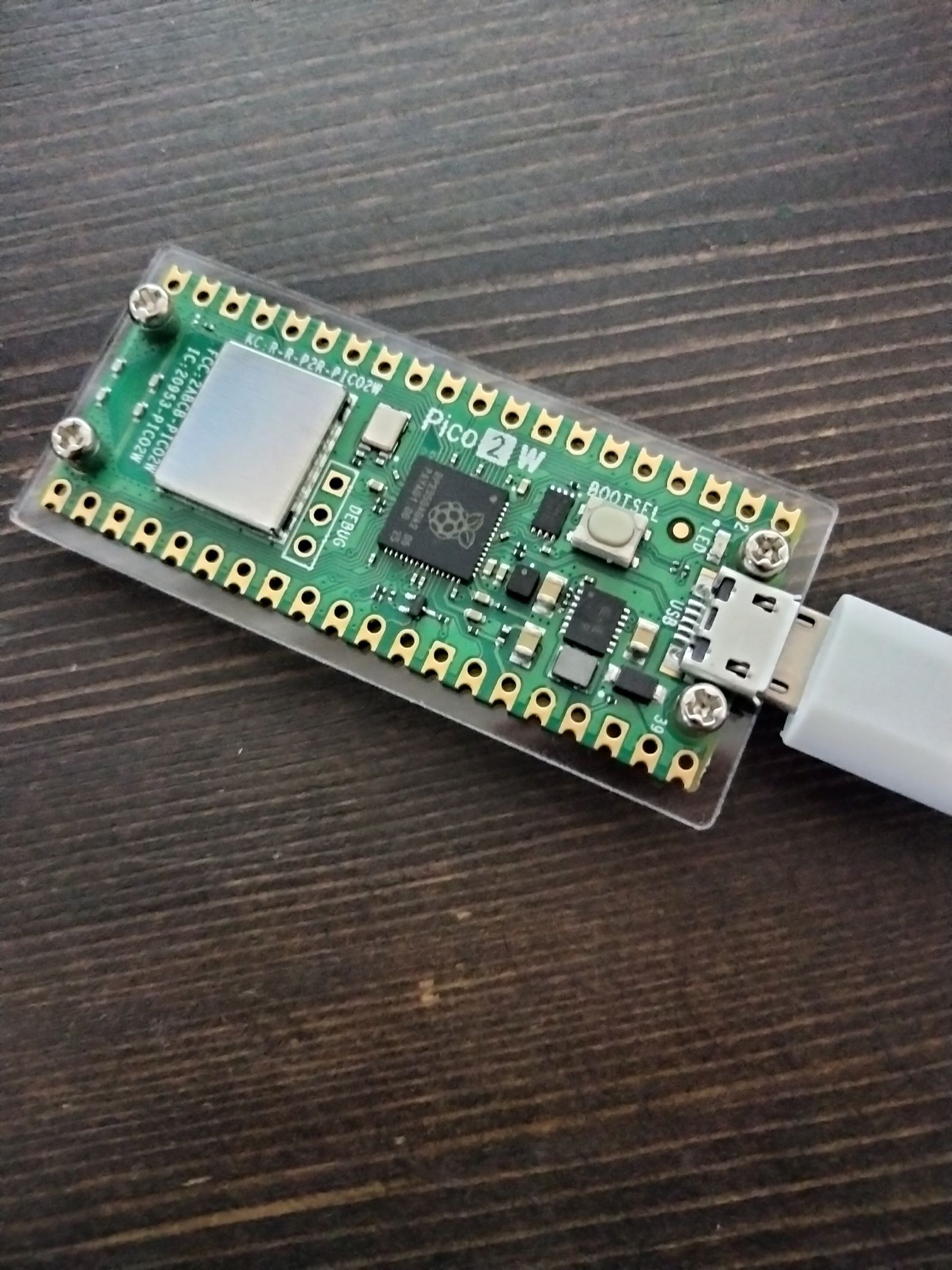
↓記事が長くなってしまったので今回出番が無かった次回の主役(予定)